Telefon ayarları
Telefonun kamera ayarları: en az 1080p ve saniyede 30 kare, sabitleme, HDR videoyu denemek, ön kameranın aynası ve Instagram'ın en yüksek kalitede yükleme ayarı. Ödevini Çekim Röntgeni ölçer.
5 dakikalık okuma · Son kontrol: 24 Ekim 2026
Biliyorsan doğrudan ödeve geçNeden önemli
Kamera ayarları bir kez yapılır ve sonraki her çekimi etkiler: düşük çözünürlük, uygun olmayan kare hızı ya da kapalı sabitleme sonradan düzeltilemez. Instagram'ın yükleme kalitesi ayarı kapalıyken video daha düşük kalitede yüklenebilir; ayarları bir kez yapınca her çekim ve her paylaşım aynı kaliteyle başlar.
Adımlar
1. Çözünürlüğü ve kare hızını seç
Videoyu en az 1080p (Full HD) çözünürlükte ve saniyede 30 kareyle çek; Instagram, Reels için en az 30 kare ister. 4K daha çok ayrıntı verir ama dosya büyür, yükleme uzar; telefonunda yer varsa onu da seçebilirsin.
iPhone
Ayarlar uygulamasında Kamera'ya, sonra Video Kaydı'na dokun; 1080p HD ya da 4K seçeneklerinden 30 fps olanı seç. Video kipinde ekranın köşesindeki çözünürlük ve kare hızı yazılarına dokunarak da değiştirebilirsin.
Kaynak: AppleSamsung
Video kipinde önizlemenin üstündeki çözünürlük düğmesinden en az FHD'yi seç. Kare hızını seçme yeri modele göre değişir; seçenek varsa 30'u seç.
Kaynak: Samsung (İngilizce)Xiaomi, Redmi, POCO
Video kipinde üst ortadaki simgeye ya da oka dokun ve çözünürlükten 1080p'yi seç. Kare hızı seçeneğinin yeri modele göre değişir; varsa 30'u seç.
Kaynak: XiaomiÖteki Android
Video kipinde kamera ayarlarından çözünürlüğü Full HD (1080p) ya da 4K yap, kare hızını 30 seç. Pixel'de video ayarları sol alttaki düğmededir.
Kaynak: Google (İngilizce)
Önce 
Sonra Loş odada saniyede 60 kare görüntüyü karartır ve karıncalandırır; 30 kare daha aydınlık kalır. 
Önce 
Sonra Parmakla çok yakınlaştırınca ayrıntı dağılır; telefonu yaklaştırınca ya da 2x düğmesiyle yüz keskin kalır. 2. Sabitlemeyi aç
Elde tutarak ya da yürürken çekiyorsan sabitleme açık olsun; telefon elinin küçük titremesini yumuşatır. Güçlü sabitleme kipleri görüntünün kenarını kırparak çalışır, loş ışıkta görüntü bulanıklaşabilir; önce kısa bir deneme çek. Telefon bir yere dayalıysa normal sabitleme yeter.
iPhone
Ayarlar uygulamasında Kamera > Video Kaydı'nda İyileştirilmiş Stabilizasyon'u açabilirsin. Koşarken ya da araçtayken Video kipindeki Hareket modu daha güçlü sabitler.
Kaynak: AppleSamsung
Kamera ayarlarında video sabitlemeyi aç. Yürürken ya da koşarken önizlemenin üstündeki güçlü sabitleme düğmesini dene.
Kaynak: Samsung (İngilizce)Xiaomi, Redmi, POCO
Sabitleme seçeneğinin yeri modele göre değişir: video kipinde üstteki simgelerde ve kamera ayarlarında ara. Bulamazsan telefonu bir yere dayayarak çek.
Kaynak: XiaomiÖteki Android
Video kipinde kamera ayarlarındaki sabitleme seçeneğinden normal olanı seç; yürürken daha güçlüsünü dene. Pixel'de video ayarları sol alttaki düğmededir.
Kaynak: Google (İngilizce)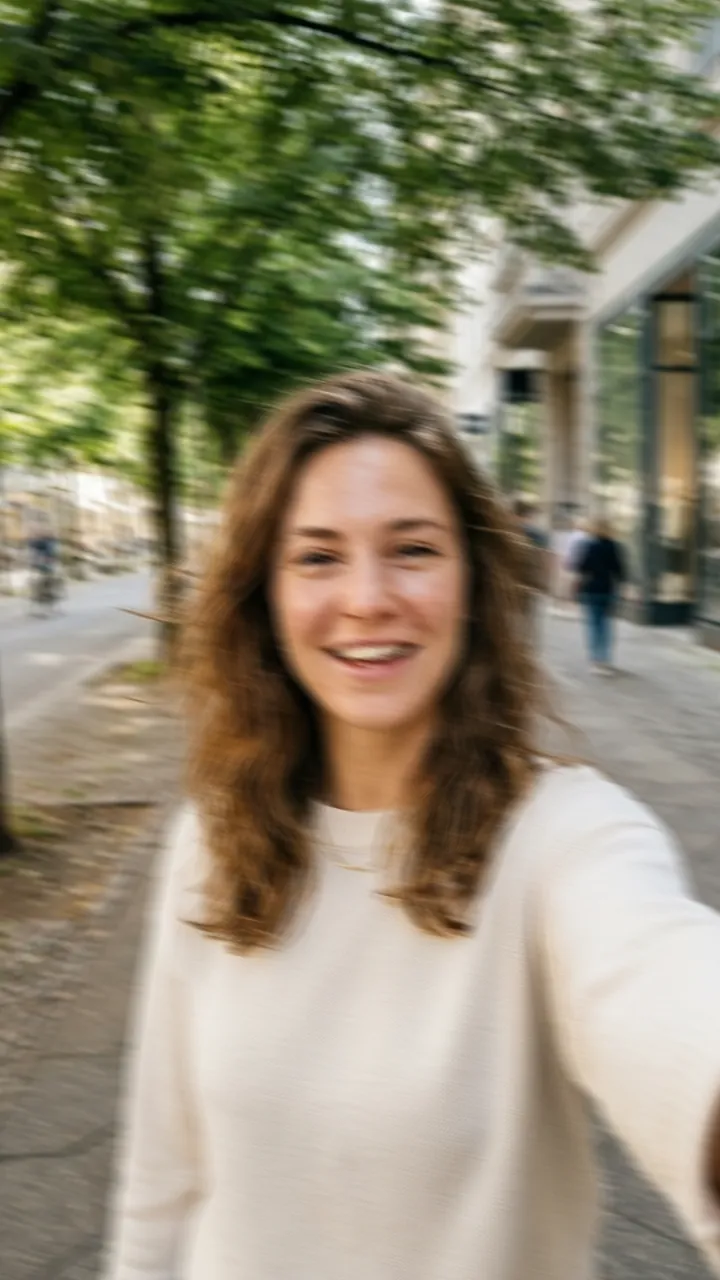
Önce 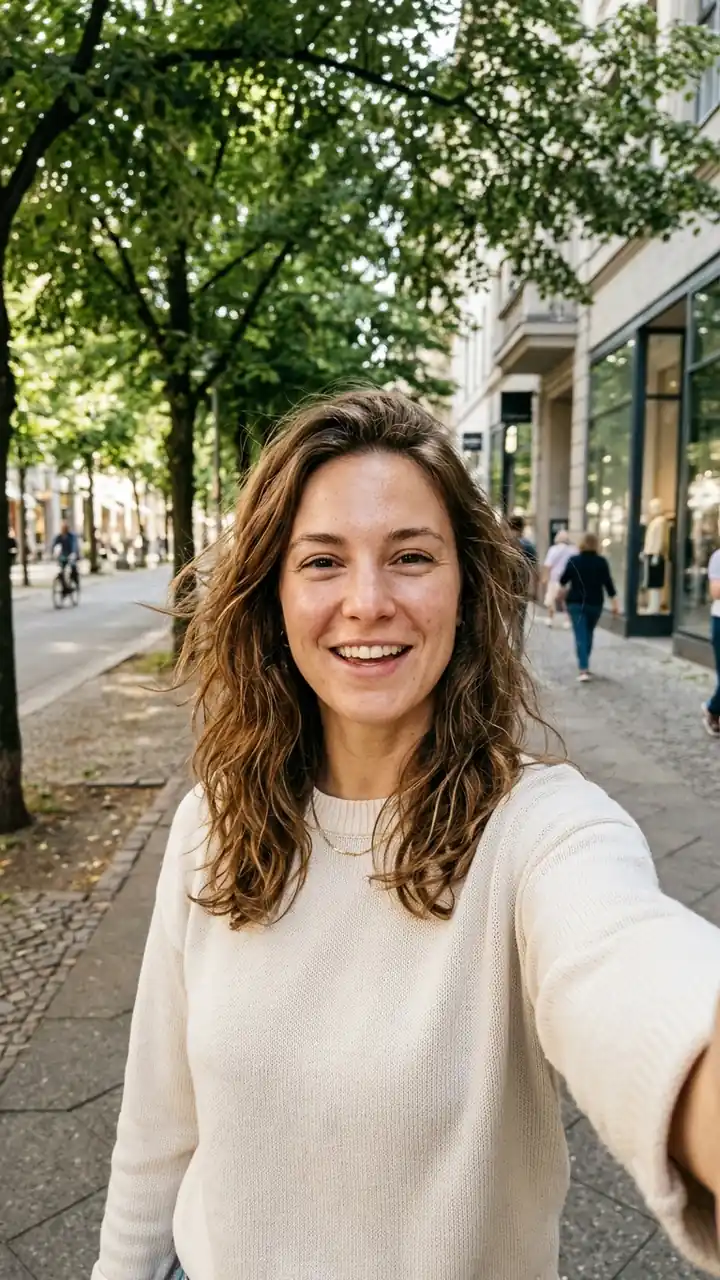
Sonra Yürürken sabitleme kapalıysa görüntü sarsılır ve bulanıklaşır; açıkken yüz ve sokak net kalır. 3. HDR videoyu dene
HDR video parlak pencereyi ve gölgedeki yüzü aynı anda korur. Ama izleyenin ekranı ya da paylaştığın uygulama HDR göstermezse renkler soluk ya da fazla parlak görünebilir. Aynı yeri bir kez HDR açık, bir kez kapalı çek; ikisini kendi telefonunda ve mümkünse başka bir telefonda izleyip daha doğal görüneni seç.
Samsung
Kamera ayarlarında video biçiminin içindeki HDR video seçeneğini açıp kapat.
Kaynak: Samsung (İngilizce)Xiaomi, Redmi, POCO
HDR video seçeneğinin yeri modele göre değişir; kamera ayarlarında ara. Bulamazsan bu adımı geç.
Kaynak: XiaomiÖteki Android
Kamera ayarlarında HDR video seçeneğini ara; Pixel 7 ve sonrasında video ayarlarında 10 bit HDR olarak geçer.
Kaynak: Google (İngilizce)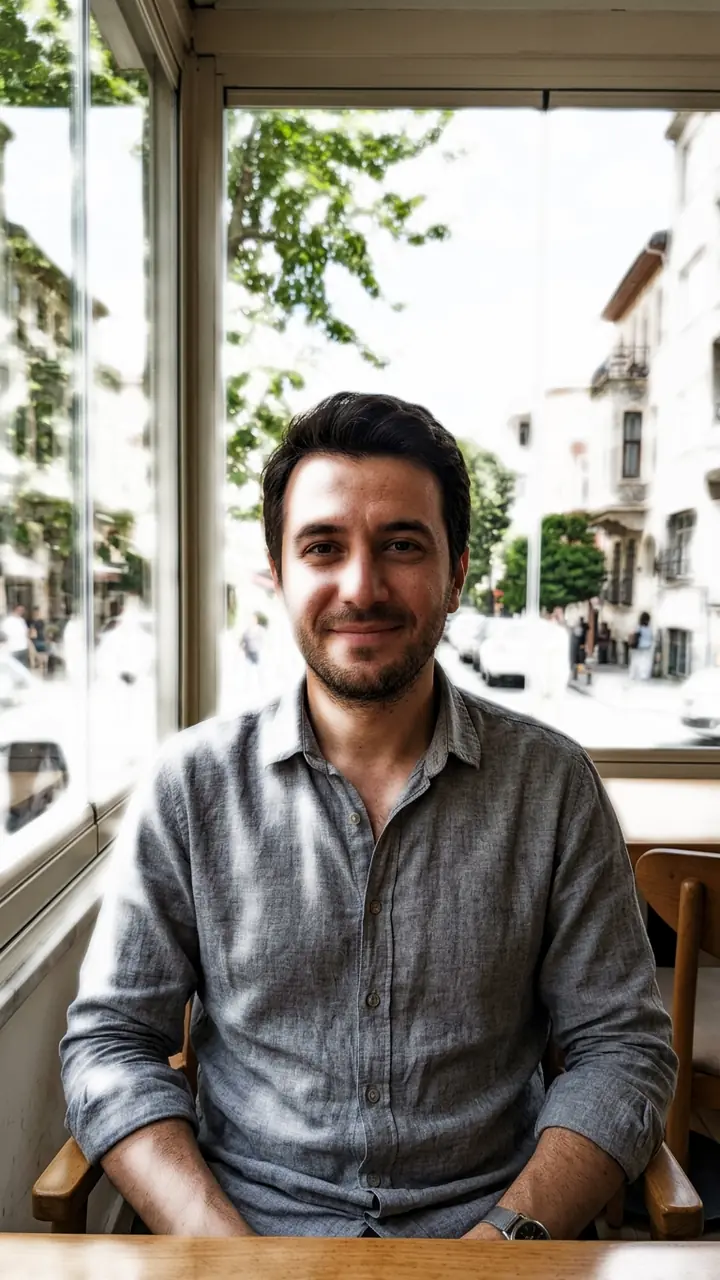
Önce 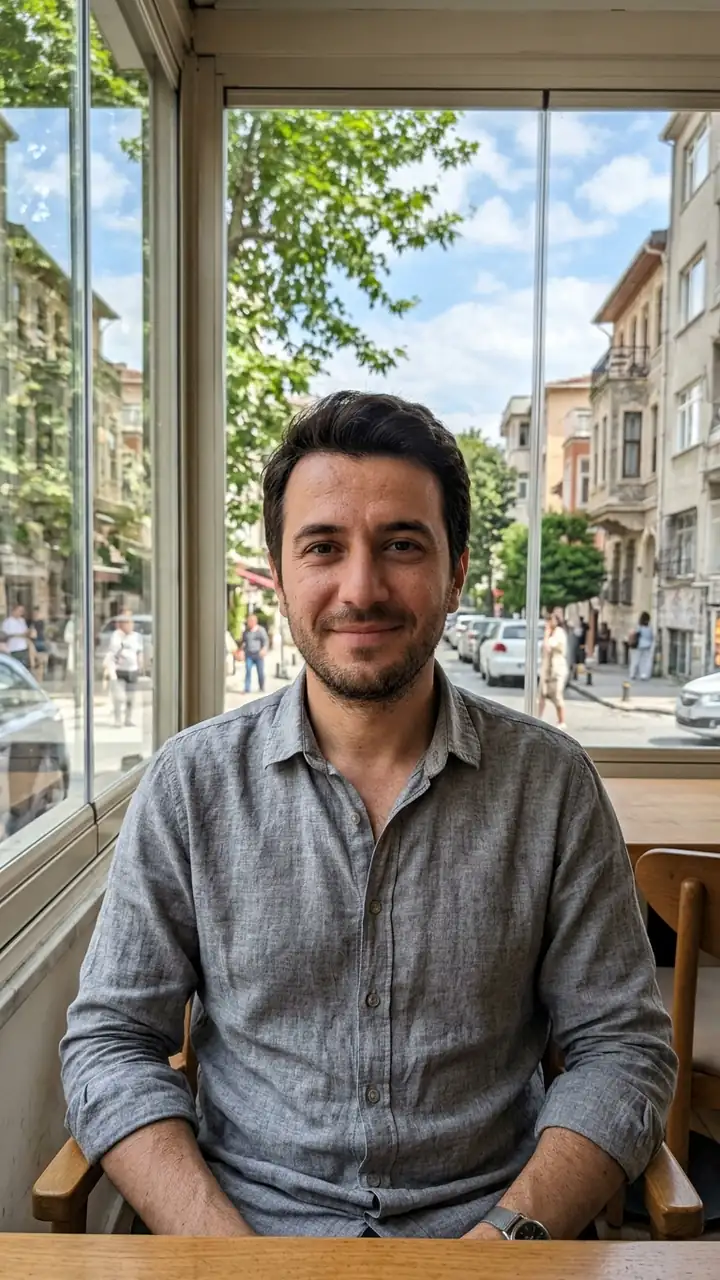
Sonra HDR kapalıyken parlak pencere beyaza patlayabilir; açıkken sokak da yüz de görünür. 4. Ön kameranın aynasını kapat
Ön kamerada önizleme ayna gibidir: elindeki ürünün ya da tişörtündeki yazı ekranda ters görünür. Telefonun ayna ayarı kaydın da böyle ters saklanıp saklanmayacağını seçer. Yazı ya da logo göstereceksen ayarı kapalı tut ve kısa bir deneme çekip yazının düz okunduğuna bak.
Samsung
Kamera ayarlarında ön kamera çekimini önizlemedeki gibi kaydeden seçeneği kapat.
Kaynak: Samsung (İngilizce)Xiaomi, Redmi, POCO
Kamera ayarlarında Selfie ayarlarına gir ve Ön kamerayı yansıt'ı kapat.
Kaynak: XiaomiÖteki Android
Kamera ayarlarında ön kamera çekimini önizlemedeki gibi, yani ters kaydeden seçeneği bul ve kapat. Pixel'de ayarlara üstteki aşağı oktan girilir.
Kaynak: Google (İngilizce)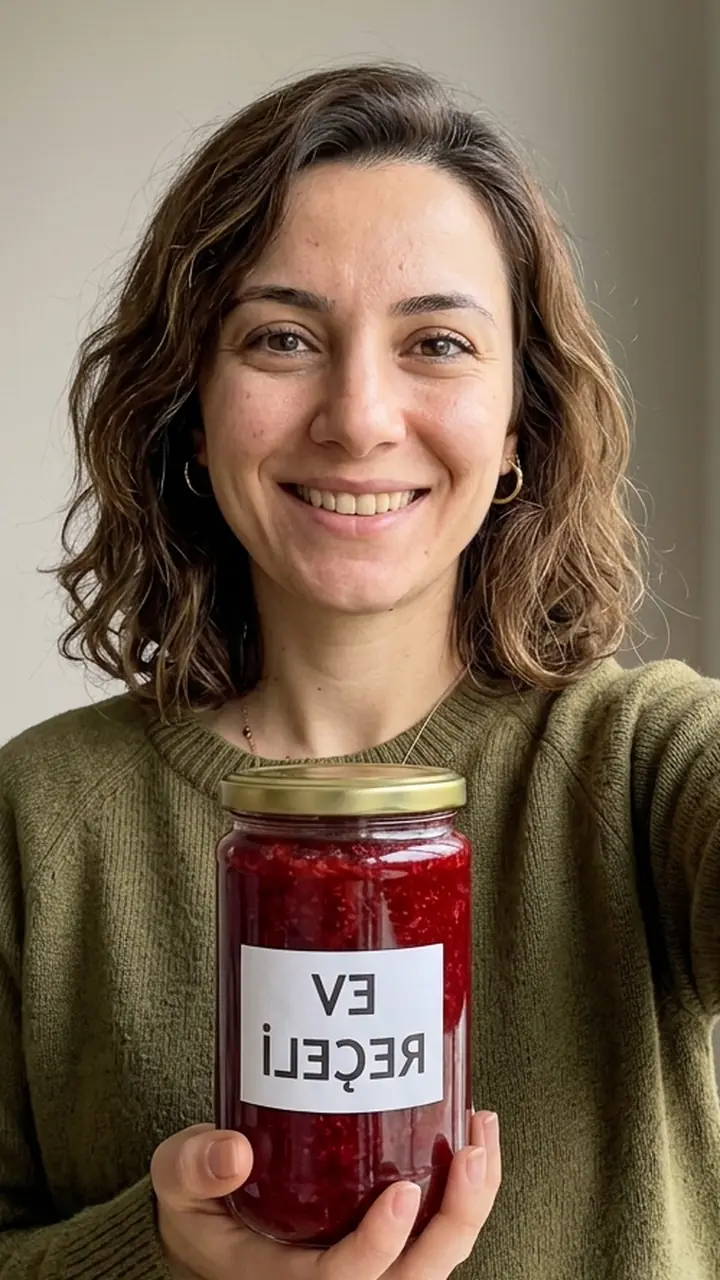
Önce 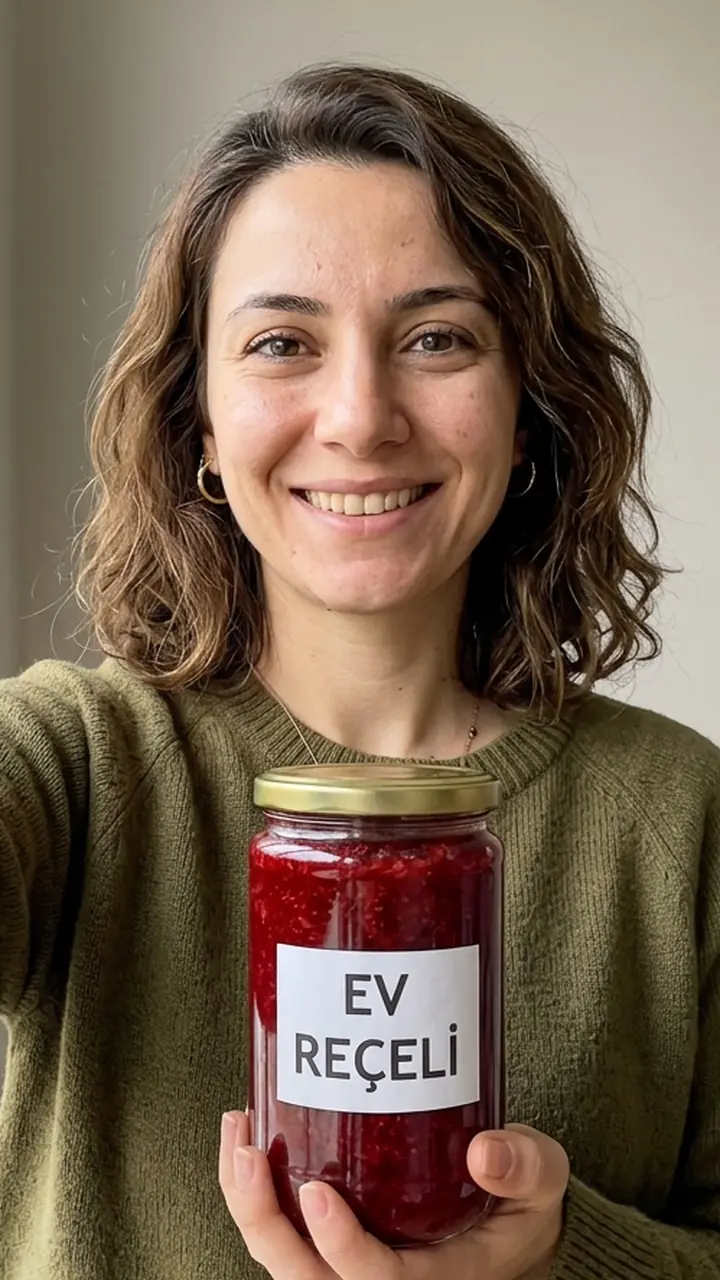
Sonra Ayna ayarı açıkken kavanozdaki yazı ters kaydedilir; kapalıyken izleyen yazıyı düz okur. 5. Instagram'da en yüksek kaliteyi aç
Instagram'da profiline geç, sağ üstteki menüyü aç; Uygulaman ve medya kısmında Medya kalitesi seçeneğine gir ve En yüksek kalitede yükle ayarını aç. Yükleme biraz uzun sürebilir. Videoyu Instagram'ın içindeki kamerayla değil telefonun kendi kamerasıyla çek: bu dersteki ayarlar orada geçerlidir; sonra dosyayı galeriden seç.

Önce 
Sonra Küçültülmüş kopya yüklenince baklava ve tahta dağılır; asıl dosya en yüksek kalitede yüklenince ayrıntı kalır.
Sık hatalar
- Ekranı iki parmakla açarak yakınlaştırmak: lens düğmelerinin arasındaki değerler görüntüyü keserek büyütür, ayrıntı azalır; yaklaşmak için telefonu yaklaştır ya da 2x düğmesini kullan.
- Loş odada 60 kare çekmek: her kareye daha az ışık düşer, görüntü kararır ya da karıncalanır.
- Videoyu WhatsApp'tan ya da başka bir uygulamadan indirip yüklemek: uygulamalar videoyu küçültür; telefonundaki asıl dosyayı seç.
Ödev
Ayarları yapmadan önce telefonun kendi kamerasıyla birkaç saniyelik bir video çek; dersteki ayarları yapıp aynı yerde yeniden çek. İkisini sırayla seç, ölçüleri yan yana görürsün. Ödevin geçmesi için video dikey ve 9:16, boyutu en az 1080 × 1920 olmalı, görüntü net olmalı.
Ödevi Çekim Röntgeni'nde yap